Bí quyết đổi tên thiết bị Bluetooth siêu đơn giản trên Windows 11
Trong thế giới công nghệ ngày càng phát triển, việc quản lý các thiết bị Bluetooth đã trở thành nhu cầu thiết yếu với người dùng Windows 11. Đặc biệt vào tháng 10 năm 2025, với sự bùng nổ của các thiết bị IoT và phụ kiện thông minh, việc đặt tên dễ nhận biết cho từng thiết bị Bluetooth giúp tối ưu hóa trải nghiệm sử dụng.
Tại sao cần đổi tên thiết bị Bluetooth?
Việc đổi tên thiết bị Bluetooth không chỉ giúp bạn dễ dàng nhận biết mà còn giúp quản lý nhiều thiết bị hiệu quả hơn. Trên Windows 11, Microsoft đã tối ưu hóa quy trình này, giúp người dùng có thể thực hiện nhanh chóng chỉ với vài thao tác đơn giản.
Hướng dẫn đổi tên thiết bị Bluetooth trên Windows 11
Phương pháp 1: Sử dụng Cài đặt (Settings)
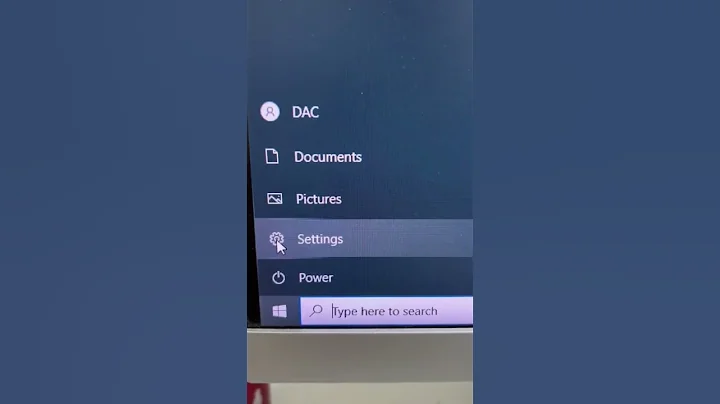
- Mở menu Bắt đầu (Start) và chọn Cài đặt (Settings) hoặc nhấn tổ hợp phím Windows + I
- Chọn Bluetooth & thiết bị (Bluetooth & devices)
- Tìm thiết bị Bluetooth bạn muốn đổi tên trong danh mục Thiết bị (Devices)
- Nhấp chuột phải vào thiết bị và chọn Thuộc tính (Properties)
- Trong cửa sổ hiện ra, điền tên mới bạn muốn đặt cho thiết bị
- Nhấn Áp dụng (Apply) và sau đó là OK
Phương pháp 2: Sử dụng Trình quản lý thiết bị (Device Manager)
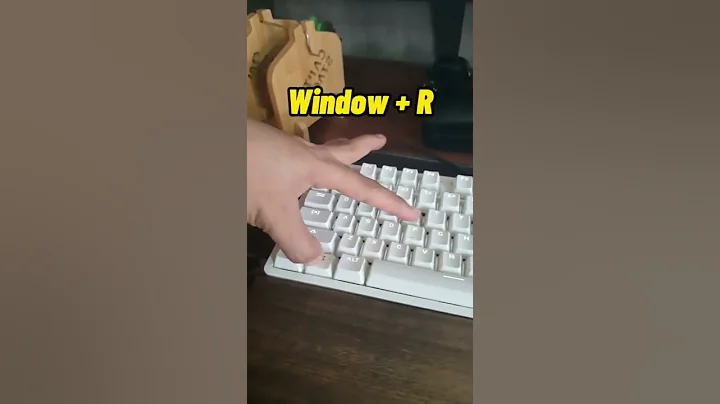
- Nhấn tổ hợp phím Windows + X và chọn Trình quản lý thiết bị (Device Manager)
- Mở rộng mục Bộ điều khiển Bluetooth (Bluetooth)
- Tìm thiết bị Bluetooth bạn muốn đổi tên
- Nhấp chuột phải và chọn Thuộc tính (Properties)
- Chuyển đến tab Chi tiết (Details)
- Trong menu thả xuống, chọn Địa chỉ thiết bị (Device instance path) hoặc ID thiết bị (Hardware Ids)
- Quay lại tab Chung (General) và điền tên mới vào ô Tên thiết bị (Device name)
- Nhấn OK để lưu thay đổi
Mẹo hữu ích tháng 10/2025
Với bản cập nhật Windows 11 23H2 được phát hành vào tháng 9 năm 2025, Microsoft đã thêm tính năng nhóm thiết bị Bluetooth, cho phép bạn tổ chức các thiết bị thành các danh mục như "Âm thanh", "Đầu vào" hoặc "Đồ gia dụng". Để tận dụng tính năng này:
- Mở Cài đặt > Bluetooth & thiết bị
- Nhấp vào Thêm nhóm (Add group)
- Đặt tên cho nhóm và kéo thả các thiết bị phù hợp vào
Lưu ý quan trọng
- Đảm bảo thiết bị Bluetooth đã được kết nối trước khi đổi tên
- Một số thiết bị có thể yêu cầu bạn kết nối lại sau khi đổi tên
- Tránh sử dụng ký tự đặc biệt để đảm bảo tương thích tốt nhất
Việc đổi tên thiết bị Bluetooth trên Windows 11 là một thao tác đơn giản nhưng mang lại hiệu quả quản lý đáng kể. Chỉ với vài phút thực hiện, bạn có thể tổ chức hệ thống thiết bị của mình một cách khoa học và chuyên nghiệp hơn.
Windows11 #Bluetooth #ThietBiBluetooth #QuanLyThietBi #CongNghe2025 #Laptop #PC #ThếGiớiMáyTính