Bí quyết đặt mật khẩu cho file Zip trên Macbook
Trong bối cảnh an ninh mạng ngày càng phức tạp, việc bảo vệ dữ liệu cá nhân trở thành yêu cầu cấp thiết. Với người dùng MacBook, việc tạo file Zip có mật khẩu là một giải pháp bảo mật hiệu quả và dễ thực hiện.
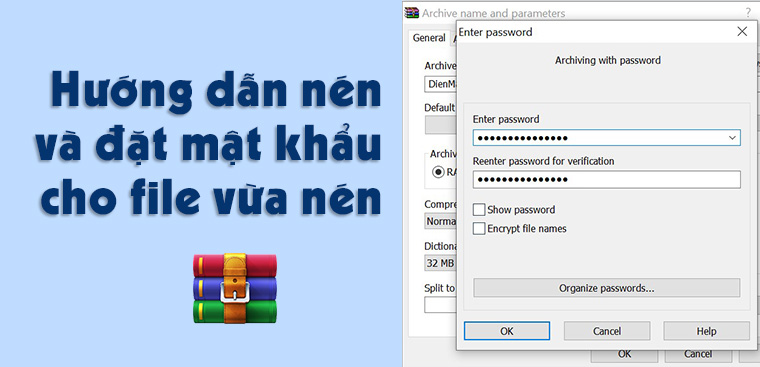
Tạo file Zip có mật khẩu trên MacBook
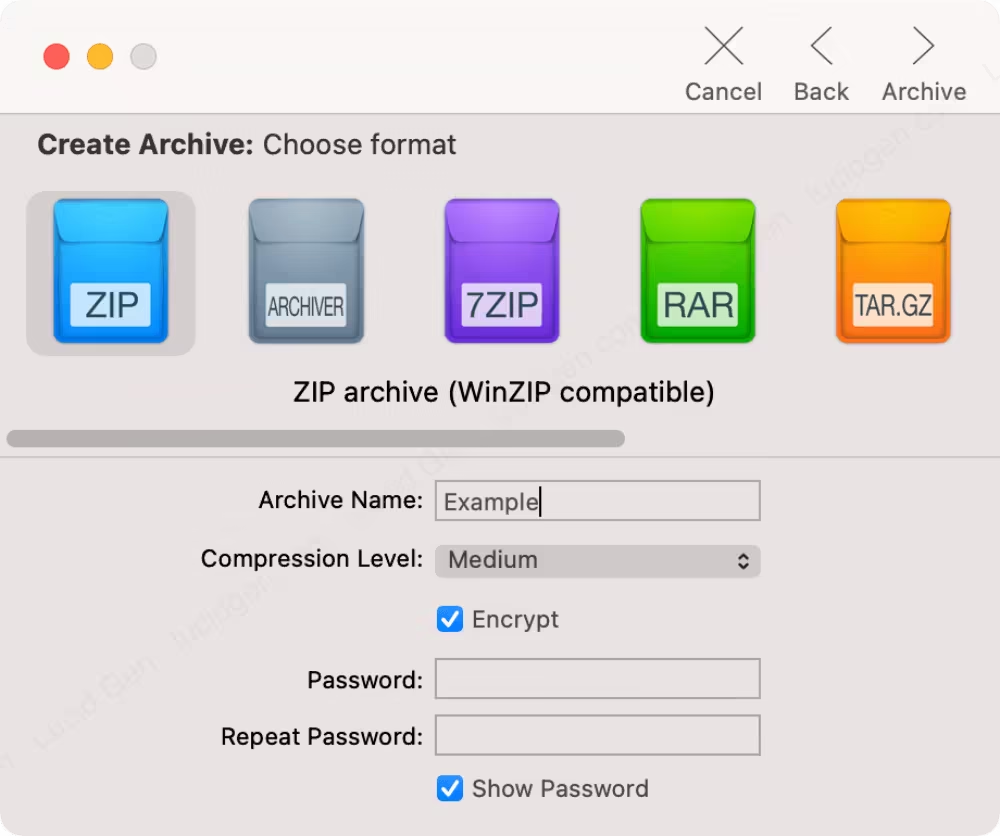
Để tạo file Zip có bảo mật bằng mật khẩu trên MacBook, bạn có thể sử dụng Terminal với các bước sau:
- Mở ứng dụng Terminal (Tìm kiếm qua Spotlight hoặc Applications > Utilities > Terminal)
- Sử dụng lệnh:
zip -rP [mật khẩu] [tên_file.zip] [thư_mục_cần_nén] - Thay thế
[mật khẩu]bằng mật khẩu bạn muốn đặt - Thay thế
[tên_file.zip]bằng tên file Zip bạn muốn tạo - Thay thế
[thư_mục_cần_nén]bằng đường dẫn đến thư mục cần nén
Ví dụ: zip -rP MatKhauBaoMat file_zip.zip /Users/tenban/Documents/ThuMucCanNen
Lưu ý quan trọng khi đặt mật khẩu
- Sử dụng mật khẩu mạnh (ít nhất 12 ký tự, kết hợp chữ hoa, chữ thường, số và ký tự đặc biệt)
- Không sử dụng mật khẩu dễ đoán như ngày sinh, tên người thân
- Lưu giữ mật khẩu ở nơi an toàn, có thể sử dụng trình quản lý mật khẩu như iCloud Keychain
- Thay đổi mật khẩu định kỳ
Bảo vệ thông tin cá nhân trong tháng 10/2025
Theo báo cáo mới nhất từ Cục An ninh mạng (21/10/2025), các cuộc tấn công mạng nhắm vào người dùng cá nhân tại Việt Nam đã tăng 23% so với cùng kỳ năm ngoái. Đặc biệt, các phương thức tấn công lừa đảo (phishing) và mã độc tống tiền (ransomware) đang gia tăng mạnh mẽ.
Các chuyên gia khuyến nghị người dùng nên:
- Cập nhật phần mềm hệ điều hành và ứng dụng thường xuyên
- Sử dụng tính năng Two-Factor Authentication (Xác thực hai yếu tố)
- Kiểm tra kỹ các email tin cậy trước khi mở tệp đính kèm
- Sao lưu dữ liệu quan trọng thường xuyên
Các công cụ bảo mật bổ sung
Ngoài việc đặt mật khẩu cho file Zip, người dùng MacBook có thể cân nhắc sử dụng:
- FileVault: Mã hóa toàn bộ ổ cứng
- Firewall: Bảo vệ khỏi truy cập trái phép
- ứng dụng diệt virus của bên thứ ba đáng tin cậy
Việc bảo mật thông tin cá nhân không chỉ là trách nhiệm mà còn là nhu cầu thiết yếu trong kỷ nguyên số. Với những bí quyết trên, hy vọng bạn có thể bảo vệ dữ liệu của mình một cách hiệu quả.
BaoMacDuLieu #MatKhauBaoMat #MacBook #AnToanMang #ThongTinCaNhan #CongNgheThang10/2025 #BaoVeDuLieuCaNhan


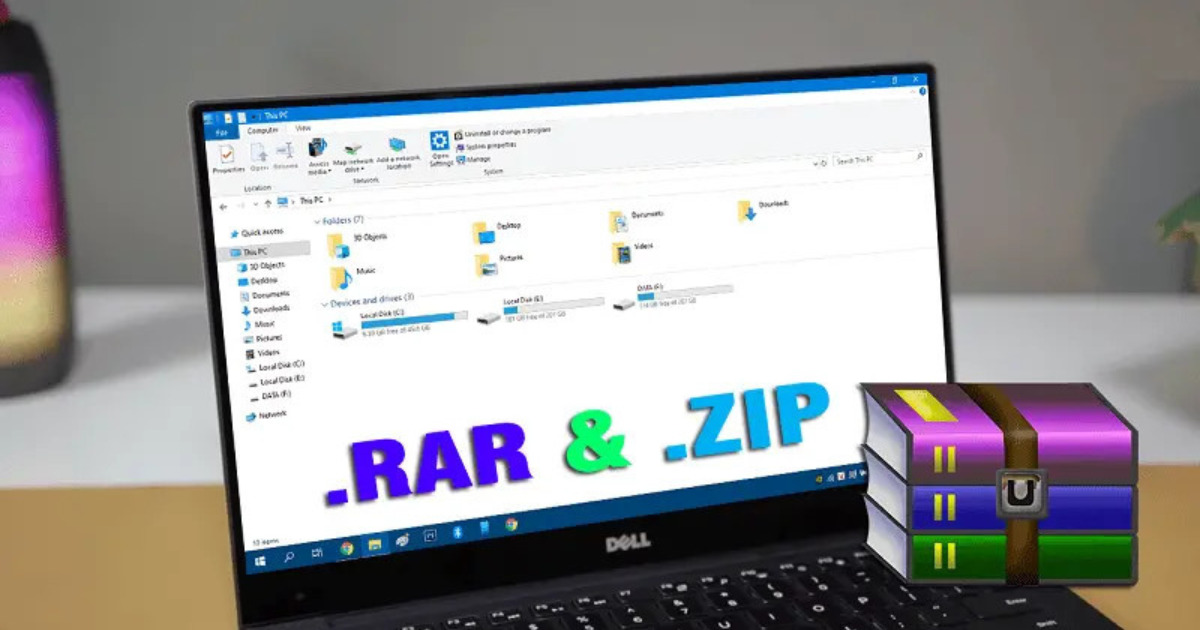
![[HƯỚNG DẪN] Cách giải nén file ZIP trên Macbook](https://irecovery.vn/uploads/images/cach-giai-nen-file-zip-tren-macbook-1(1).jpg)




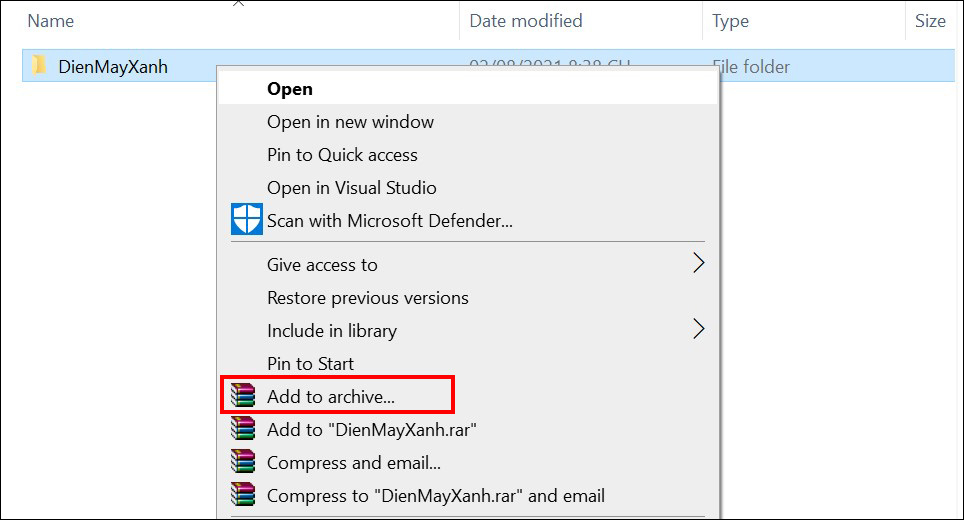
![[Bạn có biết?] Cách đặt mật khẩu cho file nén RAR, ZIP](https://irecovery.vn/uploads/images/cach-dat-mat-khau-cho-file-nen-rar-zip-1.jpg)
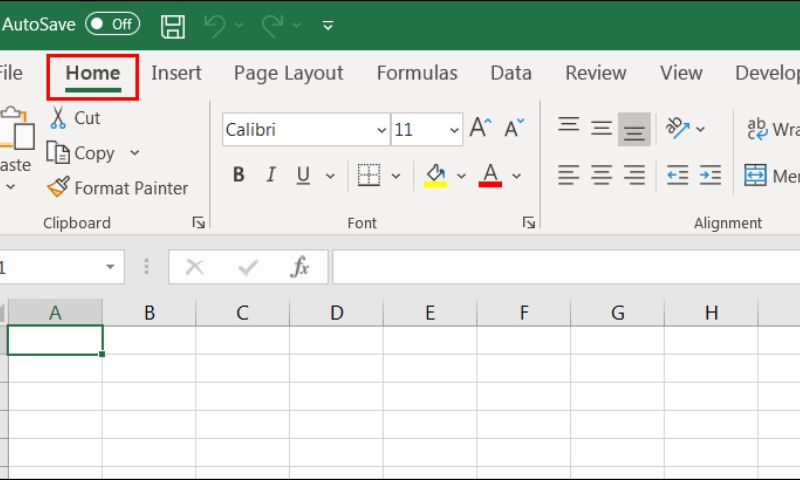
![[Bạn có biết?] Cách đặt mật khẩu cho file nén RAR, ZIP](https://irecovery.vn/uploads/images/cach-dat-mat-khau-cho-file-nen-rar-zip-3.jpg)
![[HƯỚNG DẪN] Cách đặt mật khẩu cho file PDF](https://irecovery.vn/uploads/images/cach-dat-mat-khau-cho-file-pdf-1.jpg)